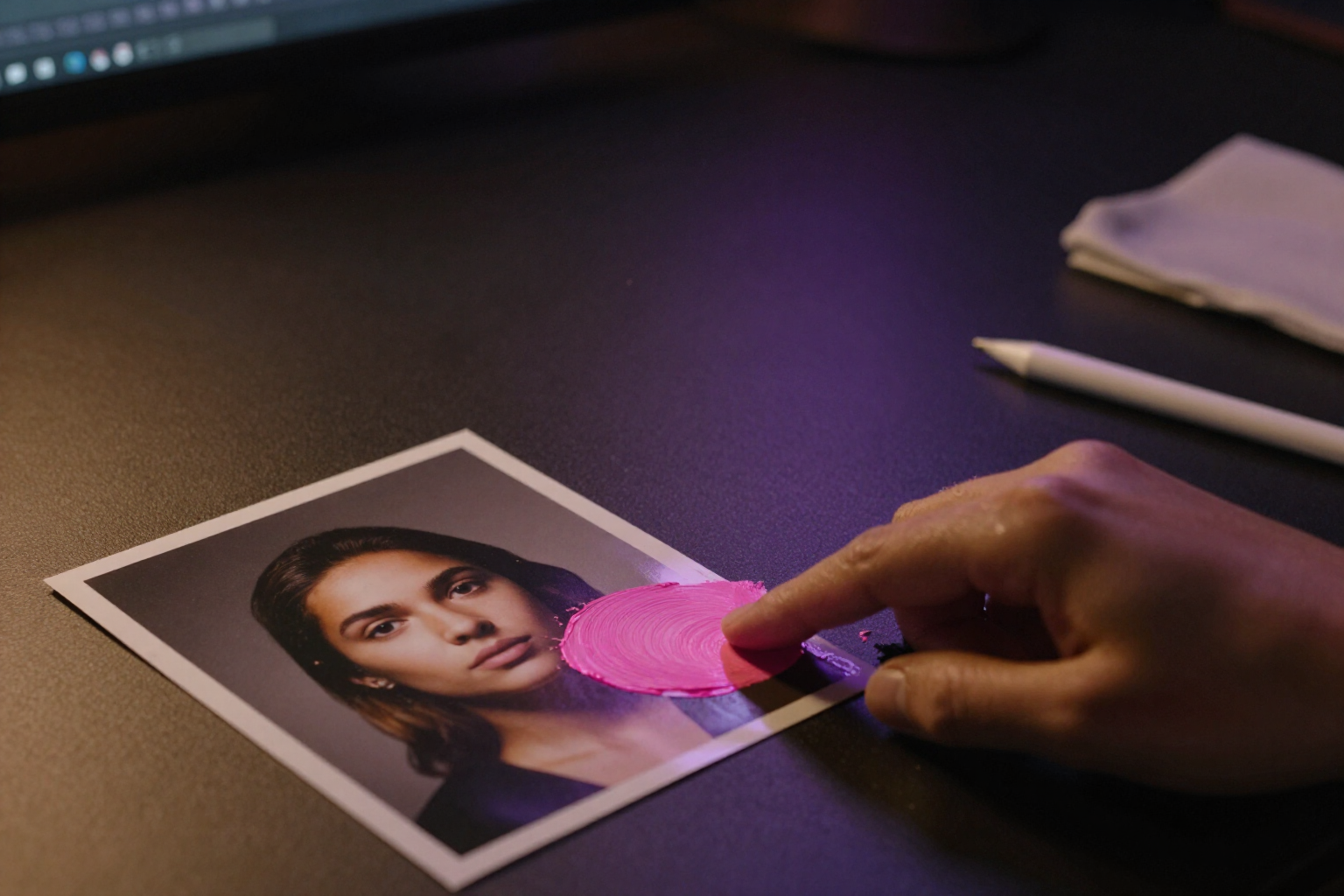
Peignez la zone avec votre doigt et l'IA la supprime ou la change
L'effaceur magique d'aiPortrait : marquez sur le portrait l'objet superflu et il disparaît, ou décrivez ce que vous souhaitez voir à la place. Le reste de la photo reste tel quel.
Lorsqu'un portrait échoue sur un seul détail, il n'est pas nécessaire de le régénérer entièrement : il suffit de pointer la partie qui pose problème.
Dans l'éditeur d'aiPortrait, les outils Effacer et Générer zone ouvrent une toile tactile sur votre portrait. Vous peignez avec votre doigt —ou avec la souris— la zone que vous souhaitez modifier et elle apparaît marquée en magenta semi-transparent : pinceau de largeur réglable de 10 à 90 pixels, une gomme pour corriger le masque, annuler coup par coup et un bouton pour la nettoyer et recommencer.
Avec la zone marquée, vous choisissez quoi en faire. Dans Effacer, ce que vous avez peint est supprimé et le vide est reconstruit avec son environnement : même texture, même lumière, même perspective ; si vous le souhaitez, vous écrivez ce qu'était l'objet (jusqu'à 200 caractères) pour aider le moteur, mais c'est optionnel. Dans Générer zone, vous décrivez le changement avec vos mots —jusqu'à 300 caractères, par exemple «ajoutez des boucles d'oreilles dorées»— et seule cette région est régénérée.
En interne, l'application résout une limitation réelle des moteurs d'image actuels : aucun n'accepte un canal de masque natif. aiPortrait compose une seconde image, identique à la vôtre mais avec la zone teintée de magenta, et l'envoie au moteur avec la photo originale et l'instruction textuelle, lui précisant que le magenta n'est qu'un marqueur pour localiser la région, qui ne doit pas apparaître dans le résultat et que tout ce qui reste en dehors de cette région doit demeurer identique.
L'édition est mise en file d'attente et vous avertit à la fin, et le résultat est enregistré comme une nouvelle image liée à l'original : votre portrait de départ n'est pas perdu, vous pouvez donc essayer avec un autre masque ou une autre instruction et garder la version que vous préférez.
L'effaceur magique et l'édition par zones font partie d'aiPortrait, l'application de portraits photoréalistes avec IA de la plateforme AIsToHire, et s'utilisent depuis le navigateur sans rien installer : https://aistohire.com/fr/aiportrait-portraits-photorealistes-ia-60/f/effacer-des-objets-d-une-photo-et-editer-des-zones-avec-l-ia
Avantages de Effaceur magique et édition par zones
Précision au doigt
au lieu de lui expliquer par des mots où se trouve le problème, vous le désignez. Le pinceau de 10 à 90 pixels convient aussi bien pour un grain de beauté que pour une moitié de chemise.
Effaceur magique d'objets
le microphone, la main qui dépasse, l'objet en arrière-plan ou le reflet superflu disparaissent et le vide est rempli par l'environnement qui l'entoure.
Ajouter, pas seulement enlever
avec Générer zone, tu demandes ce que tu veux là —des boucles d'oreilles, des lunettes, un autre col de chemise— et l'IA le dessine uniquement dans le masque.
Le reste du portrait n'est pas touché
l'instruction au moteur est explicite, en dehors de la zone marquée, la photo doit rester identique, donc tu ne perds pas le visage ni la lumière que tu aimais déjà.
Masque modifiable avant de dépenser quoi que ce soit
tu passes à l'outil gomme, annules le dernier trait ou nettoies tout ; la zone n'est pas envoyée tant que tu n'appuies pas sur le bouton.
Sans détruire l'original
chaque édition crée une nouvelle image liée à la photo de départ, donc tu peux comparer, répéter avec un autre masque ou revenir en arrière.
Sur n'importe quelle image de ta galerie
portraits de l'assistant complet, de Quick Shot ou d'un personnage réutilisable, tous entrent dans le même éditeur.
Questions fréquentes
Comment effacer un objet d'une photo sans que cela se voie ?
Dans l'éditeur aiPortrait, ouvrez l'outil Effacer, peignez avec votre doigt sur l'objet dans la photo —il sera marqué en magenta— et appuyez sur Effacer. L'application envoie votre portrait au moteur, une copie avec la zone marquée et l'ordre de supprimer ce qui s'y trouve et de reconstruire le vide en imitant la texture, la lumière et la perspective environnantes. Indiquer ce qu'était l'objet est optionnel et aide le moteur. Le résultat arrive sous forme d'une nouvelle image, sans toucher à l'original.
Puis-je ajouter quelque chose de nouveau dans la zone que je peins, au lieu de l'effacer ?
Oui. L'outil Générer zone utilise le même masque tactile, mais au lieu de supprimer ce qui s'y trouve, il vous demande une description de jusqu'à 300 caractères («ajoutez des boucles d'oreilles dorées», «changez le col de la chemise»). L'IA régénère uniquement cette région selon vos instructions et laisse intacte le reste du portrait.
Le reste du portrait est-il endommagé en éditant seulement une zone ?
Ce n'est pas l'intention du système : avec l'image de la zone en magenta, aiPortrait indique au moteur que le magenta est seulement un marqueur pour localiser la région, qui ne doit pas apparaître dans le résultat et que tout ce qui est en dehors doit rester inchangé. Étant une génération d'IA, le résultat n'est pas identique pixel par pixel, mais si cela ne te convainc pas, tu peux répéter l'édition avec un autre masque, car la photo originale est conservée.
Et si je déborde en peignant le masque ?
Le masque est corrigé avant de générer quoi que ce soit : tu as un mode gomme pour enlever une partie de ce qui a été peint, le bouton d'annuler pour supprimer le dernier trait, un bouton de nettoyage pour recommencer à zéro et un contrôle pour ajuster l'épaisseur du pinceau entre 10 et 90 pixels. Rien n'est envoyé au moteur tant que tu n'as pas cliqué sur Effacer ou Générer zone.
Est-ce que je perds la photo originale lorsque je supprime un objet ou édite une zone ?
Non. Chaque édition est mise en file d'attente et enregistre son résultat comme une nouvelle image liée à l'image de départ, qui reste dans ta galerie aiPortrait. Tu peux comparer les deux, continuer à éditer l'une ou l'autre ou rejeter la version qui ne te plaît pas.
Essayez l'effaceur magique sur votre prochain portrait
Inscrivez-vous gratuitement sur aiPortrait, générez un portrait et peignez du doigt ce que vous souhaitez supprimer ou changer.
Dans les fonctions utilisant l'IA, les réponses sont générées par une intelligence artificielle : elles peuvent contenir des erreurs, vérifiez-les avant de vous y fier.